
Hardware
Ältere Geräte, Netzwerkkarten oder Kabel können die gemessene Geschwindigkeit begrenzen. Das gilt besonders bei sehr schnellen Anschlüssen – mehr dazu unter Multi-Gigabit messen.
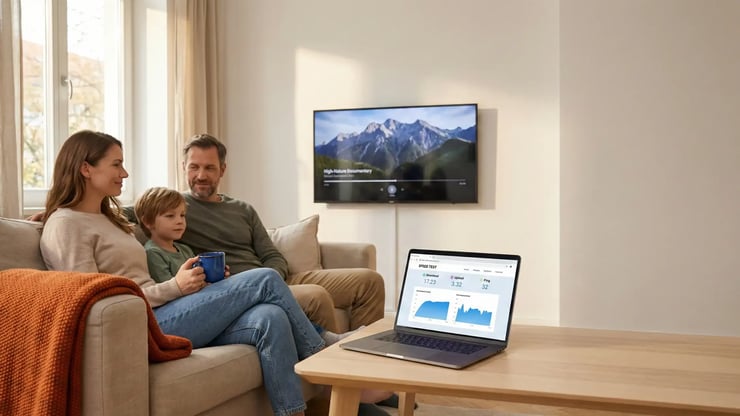
Teste Deine aktuelle Internetgeschwindigkeit und miss Download, Upload, Ping und Jitter. Der Speedtest läuft über speedtest.net und zeigt Dir realistische Messwerte unter Deinen aktuellen Bedingungen.
Mit dem Speedtest prüfst Du, wie schnell Deine Verbindung aktuell ist. Gemessen werden Download, Upload, Ping und Jitter. Für möglichst aussagekräftige Ergebnisse solltest Du den Test mehrmals durchführen und WLAN sowie LAN getrennt vergleichen.
Ein Speedtest ist immer eine Momentaufnahme. Deine Werte können je nach Tageszeit, Gerät, WLAN-Situation und paralleler Nutzung im Haushalt schwanken.
Damit Dein Speedtest möglichst aussagekräftig ist, solltest Du vor dem Test ein paar einfache Dinge beachten. So erkennst Du besser, ob die gemessenen Werte an Deiner Leitung, am WLAN oder an einzelnen Geräten liegen.
Ein Internet-Speedtest zeigt Dir, wie schnell und stabil Deine Verbindung im Moment arbeitet. Wichtig sind vor allem vier Werte: Download, Upload, Ping und Jitter. Zusammen zeigen sie, wie gut Deine Verbindung für Streaming, Homeoffice, Gaming, Videocalls, Cloud-Dienste und viele Geräte gleichzeitig geeignet ist.
| Messwert | Was er bedeutet | Besonders wichtig für |
|---|---|---|
| Download | Zeigt, wie schnell Daten aus dem Internet auf Dein Gerät geladen werden. | Streaming, Webseiten, Downloads, Updates |
| Upload | Zeigt, wie schnell Daten von Deinem Gerät ins Internet übertragen werden. | Videocalls, Cloud-Dienste, Homeoffice, Livestreaming |
| Ping | Zeigt, wie schnell Deine Verbindung reagiert. | Gaming, Videokonferenzen, Echtzeitanwendungen |
| Jitter | Zeigt, wie stark die Reaktionszeit schwankt. | stabile Videocalls, Gaming, Streaming ohne Aussetzer |
Nicht jeder niedrige Wert bedeutet automatisch, dass Deine Leitung zu langsam ist. Oft beeinflussen WLAN, Router-Standort, Endgerät oder parallele Nutzung das Messergebnis. Deshalb ist der Vergleich zwischen LAN und WLAN besonders hilfreich.
Ein Speedtest per LAN-Kabel zeigt meist stabilere Werte, weil Dein Gerät direkt mit dem Router verbunden ist. WLAN ist näher an Deiner tatsächlichen Nutzung im Alltag, kann aber durch Wände, Entfernung, andere Geräte oder den Router-Standort beeinflusst werden.
Wenn Du Deine Verbindung möglichst genau prüfen möchtest, teste zuerst per LAN und vergleiche anschließend mit WLAN.
| Testart | Vorteil | Einschränkung |
|---|---|---|
| LAN | meist stabiler und genauer | Gerät muss per Kabel verbunden werden |
| WLAN | zeigt die reale Nutzung im Alltag | stärker abhängig von Standort, Wänden und Geräten |
Speedtest-Werte können sich verändern, auch wenn Du denselben Anschluss nutzt. Das liegt daran, dass viele Faktoren beeinflussen, wie schnell die Verbindung in diesem Moment bei Deinem Gerät ankommt.


Ältere Geräte, Netzwerkkarten oder Kabel können die gemessene Geschwindigkeit begrenzen. Das gilt besonders bei sehr schnellen Anschlüssen – mehr dazu unter Multi-Gigabit messen.


Per LAN misst Du meist stabiler. WLAN kann durch Entfernung, Wände, Decken oder andere Funknetze beeinflusst werden.


Downloads, Updates, VPN, Cloud-Synchronisierung oder Streaming auf anderen Geräten können das Ergebnis verfälschen.


Steht der Router ungünstig, kann das WLAN in einzelnen Räumen deutlich schwächer sein. Besonders Wände, Möbel und größere Entfernungen wirken sich aus.
Bei Glasfaser-Tarifen über 1 GBit/s begrenzt meist nicht der Anschluss das Messergebnis, sondern die Technik dahinter. Damit Du Multi-Gigabit-Geschwindigkeiten realistisch messen kannst, muss jedes Glied der Kette die Bandbreite schaffen:
Welche Router-Anschlüsse bei Deinem DNS:NET-Tarif zur Verfügung stehen, findest Du in den Tarifdetails.
Langsames Internet liegt nicht immer an der Leitung. Oft bremsen WLAN, Router-Standort oder einzelne Geräte. Teste deshalb zuerst per LAN-Kabel direkt am Router und anschließend per WLAN in dem Raum, in dem Du das Internet meist nutzt. Der Vergleich zeigt Dir, wo das Problem liegt:
| Ergebnis | Wahrscheinliche Ursache | Nächster Schritt |
|---|---|---|
| per LAN gut, per WLAN schwach | WLAN-Abdeckung, Router-Standort oder Funkstörungen | Router zentral aufstellen, WLAN mit der DNS:NET hilft App analysieren |
| nur ein Gerät ist langsam | Gerät, Netzwerkkarte, Updates oder VPN | Gerät neu starten, Hintergrundprozesse prüfen |
| per LAN und WLAN dauerhaft schwach | Router oder Anschluss | Router neu starten – bleiben die Werte niedrig, den Kundenservice kontaktieren |
Diese Maßnahmen helfen bei langsamem Internet in vielen Fällen schon weiter:
| Maßnahme | Warum sie hilft |
|---|---|
| Router zentral aufstellen | verbessert die WLAN-Abdeckung im Zuhause |
| per LAN testen | zeigt stabilere Werte als WLAN |
| Hintergrund-Downloads pausieren | verhindert verfälschte Messergebnisse |
| Router und Geräte neu starten | kann temporäre Verbindungsprobleme lösen |
| Firmware aktualisieren | hält Router und Geräte technisch aktuell |
| WLAN und LAN vergleichen | trennt Leitungsprobleme von WLAN-Problemen |
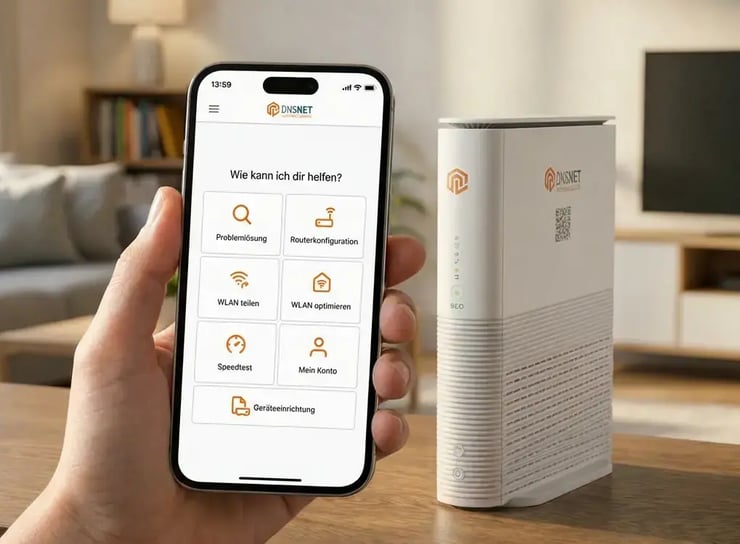
Mit der kostenlosen DNS:NET hilft App kannst Du Deine Verbindung prüfen, Dein WLAN besser verstehen und viele Probleme Schritt für Schritt selbst lösen. Die App unterstützt Dich bei Einrichtung, Speedmessung und Optimierung – direkt auf Deinem Smartphone.

Wenn Deine Werte dauerhaft schwanken oder deutlich unter Deinen Anforderungen liegen, lohnt sich ein Blick auf die verfügbare Anschlussart und die Leistungsfähigkeit des Glasfasertarifs. Glasfaser bis ins Zuhause schafft bessere Voraussetzungen für stabile Bandbreiten, niedrige Latenzen und starke Uploads – wichtig für Homeoffice, Streaming, Gaming, Cloud-Dienste und viele Geräte gleichzeitig.
Mit dem DNS:NET Verfügbarkeitscheck siehst Du, ob Glasfaser an Deiner Adresse möglich ist und welche Optionen für Dich infrage kommen.
Unser Speedtest zeigt Dir schnell, wie Deine Verbindung gerade arbeitet. Als offizieller Nachweis einer Minderleistung gilt er nicht. Dafür ist die Breitbandmessung der Bundesnetzagentur vorgesehen.
Die Messung läuft über das Desktop-Programm auf breitbandmessung.de nach einem festgelegten Verfahren: mehrere Messungen an verschiedenen Tagen, per LAN-Kabel direkt am Router. Das Messprotokoll kann die Grundlage sein, um Rechte geltend zu machen, die das Telekommunikationsgesetz bei erheblichen Abweichungen von der vertraglich vereinbarten Leistung vorsieht.
Bevor Du eine offizielle Messung startest, melde Dich gern beim DNS:NET-Kundenservice. Oft lässt sich die Ursache gemeinsam schneller finden.
Was bedeuten Download, Upload, Ping und Jitter?
Download beschreibt, wie schnell Daten aus dem Internet auf Dein Gerät geladen werden. Upload zeigt, wie schnell Daten von Deinem Gerät ins Internet übertragen werden. Ping misst die Reaktionszeit Deiner Verbindung. Jitter zeigt, wie stark diese Reaktionszeit schwankt.
Was ist ein gutes Speedtest-Ergebnis?
Was ist ein guter Ping?
Wie teste ich meine Internetgeschwindigkeit richtig?
Teste möglichst per LAN-Kabel, pausiere Downloads und Updates und wiederhole den Speedtest zu unterschiedlichen Tageszeiten. Zusätzlich solltest Du WLAN und LAN getrennt prüfen, um Unterschiede besser zu erkennen.
Warum ist ein Speedtest per LAN aussagekräftiger als per WLAN?
Per LAN ist Dein Gerät direkt mit dem Router verbunden. Dadurch ist die Messung meist stabiler. WLAN kann durch Entfernung, Wände, andere Geräte oder den Router-Standort beeinflusst werden.
Kann ich den Speedtest auch auf dem Smartphone machen?
Welcher Speedtest ist am genauesten?
Warum schwanken meine Speedtest-Ergebnisse?
Ein Speedtest ist immer eine Momentaufnahme. Tageszeit, WLAN-Situation, Router-Standort, Endgerät, parallele Nutzung und Hintergrundprogramme können die gemessenen Werte beeinflussen.
Warum ist meine Geschwindigkeit niedriger als im Tarif?
Häufig liegen niedrigere Werte an WLAN-Einflüssen, älterer Hardware, paralleler Nutzung im Haushalt oder laufenden Hintergrundprozessen. Für eine bessere Einschätzung solltest Du WLAN und LAN vergleichen.
Warum zeigt mein Speedtest höchstens rund 940 MBit/s?
Meist begrenzt der 1-Gigabit-LAN-Anschluss Deines Geräts das Ergebnis. Netto sind damit höchstens rund 940 MBit/s messbar. Für höhere Werte brauchst Du ein Gerät und einen Router-Port mit 2,5, 5 oder 10 GBit/s sowie ein passendes LAN-Kabel.
Wie messe ich Multi-Gigabit-Geschwindigkeiten richtig?
Verbinde ein Gerät mit Multi-Gigabit-LAN-Anschluss per Kabel direkt mit einem passenden Router-Port. Schließe andere Programme und führe mehrere Messungen durch. Per WLAN lässt sich die volle Anschlussgeschwindigkeit meist nicht messen.
Was kann ich bei langsamem Internet tun?
Teste zuerst per LAN und dann per WLAN. So erkennst Du, ob WLAN, ein einzelnes Gerät oder der Anschluss bremst. Router neu starten, Hintergrund-Downloads pausieren und den Router zentral aufstellen helfen oft. Bleiben die Werte dauerhaft niedrig, kontaktiere den Kundenservice.
Kann ich mit diesem Speedtest eine Minderleistung nachweisen?
Nein. Der Speedtest dient der schnellen Orientierung. Für den offiziellen Nachweis einer Minderleistung ist die Breitbandmessung der Bundesnetzagentur auf breitbandmessung.de maßgeblich. Sie folgt einem festgelegten Messverfahren mit mehreren Messungen.
Wie hilft mir die DNS:NET hilft App beim Speedtest?
Die DNS:NET hilft App unterstützt Dich beim Messen, Prüfen und Optimieren Deiner Verbindung. Du kannst Dein WLAN analysieren, Speedtests durchführen und Schritt für Schritt Probleme lösen.
Wie prüfe ich, ob Glasfaser bei mir verfügbar ist?
Nutze den DNS:NET Verfügbarkeitscheck. Dort siehst Du, ob Glasfaser an Deiner Adresse möglich ist und welche nächsten Schritte für Dich infrage kommen.
Bei Gaming, Videokonferenzen und anderen Echtzeitanwendungen spielt nicht nur die Bandbreite eine Rolle. Auch ein niedriger Ping ist wichtig, damit Deine Verbindung schnell reagiert.
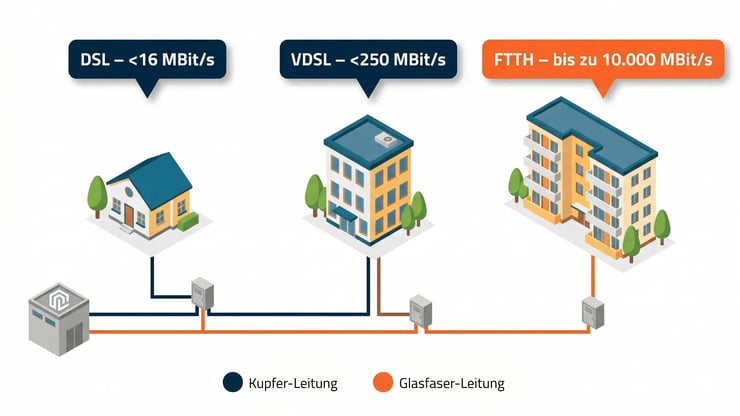
Du möchtest verstehen, warum sich Glasfaser und DSL/VDSL im Alltag unterschiedlich verhalten? Der Vergleich zeigt Dir die wichtigsten Unterschiede bei Geschwindigkeit, Stabilität und Zukunftssicherheit.
Wenn Du über einen Wechsel nachdenkst, findest Du hier die passenden Optionen für schnelles und stabiles Internet mit DNS:NET.

DNS:NET baut und betreibt Glasfasernetze in Berlin, Brandenburg und Sachsen-Anhalt – besonders auch in Regionen, in denen leistungsfähige Internetanschlüsse lange nicht selbstverständlich waren. Prüfe jetzt, ob Glasfaser an Deiner Adresse verfügbar ist.
